


Auzeam de ceva vreme despre Glide. Promisiunea de a transforma o simplă foaie de calcul într-o aplicație funcțională, fără să scrii nicio linie de cod, părea aproape prea frumoasă pentru a fi adevărată.
Aceasta este o afirmație destul de îndrăzneață și am vrut să văd cât de bine funcționează în practică.
În această recenzie a Glide App Builder, împărtășesc experiența mea practică în crearea unei aplicații cu Glide; de la înscriere până la publicare. La final, vei înțelege clar ce poate și ce nu poate face Glide și dacă este potrivit pentru nevoile tale.

Ce este Glide App Builder?
Glide este un constructor de aplicații fără cod care îți permite să convertești datele într-aplicații de afaceri finisate, fără să scrii nicio linie de cod. În loc să începi de la zero, conectezi o foaie de calcul precum Google Sheets, Excel sau tabelele proprii Glide, iar platforma generează instant o aplicație funcțională.
De acolo, poți personaliza machetele, adăuga componente precum formulare sau grafice și configura automatizări care elimină sarcinile repetitive.
Pentru cine este?
Atracția principală a Glide constă în abilitatea de a transforma rapid date din foi de calcul și baze de date în aplicații web și mobile funcționale și aspectuoase.
Iată o clasificare a publicului țintă pentru Glide:
- Antreprenori și echipe mici – Ideal pentru lansarea rapidă a MVP-urilor sau a instrumentelor interne fără costurile și întârzierile dezvoltării tradiționale.
- Echipe operaționale și de teren – Creează aplicații personalizate pentru gestionarea inventarului, urmărirea proiectelor, optimizarea logisticii sau pentru a oferi acces mobil la date reprezentanților de teren.
- Startup-uri și IMM-uri – O metodă rentabilă de a înlocui foile de calcul neprietenoase cu aplicații profesionale și scalabile care evoluează odată cu afacerea.
- Agenții și freelanceri – Livrarea de aplicații personalizate pentru clienți folosind șabloanele Glide, funcțiile AI și opțiunile de integrare.
Avantaje și Dezavantaje ale Glide App Builder
- Agent AI care asistă la crearea aplicațiilor
- O gamă largă de integrări disponibile
- Stilizare condițională și filtre încorporate
- Opțiuni de acces securizat și autentificare
- Suport pentru funcții de colaborare în echipă
- Transparență clară privind utilizarea și facturarea
- Capacități offline limitate
- Funcții avansate disponibile doar în planuri plătite
- Nu oferă publicare nativă în magazinele de aplicații
- Unele setări sunt ascunse sau înglobate adânc
- Limitări de previzualizare ale agentului AI
Funcționalități Glide App Builder
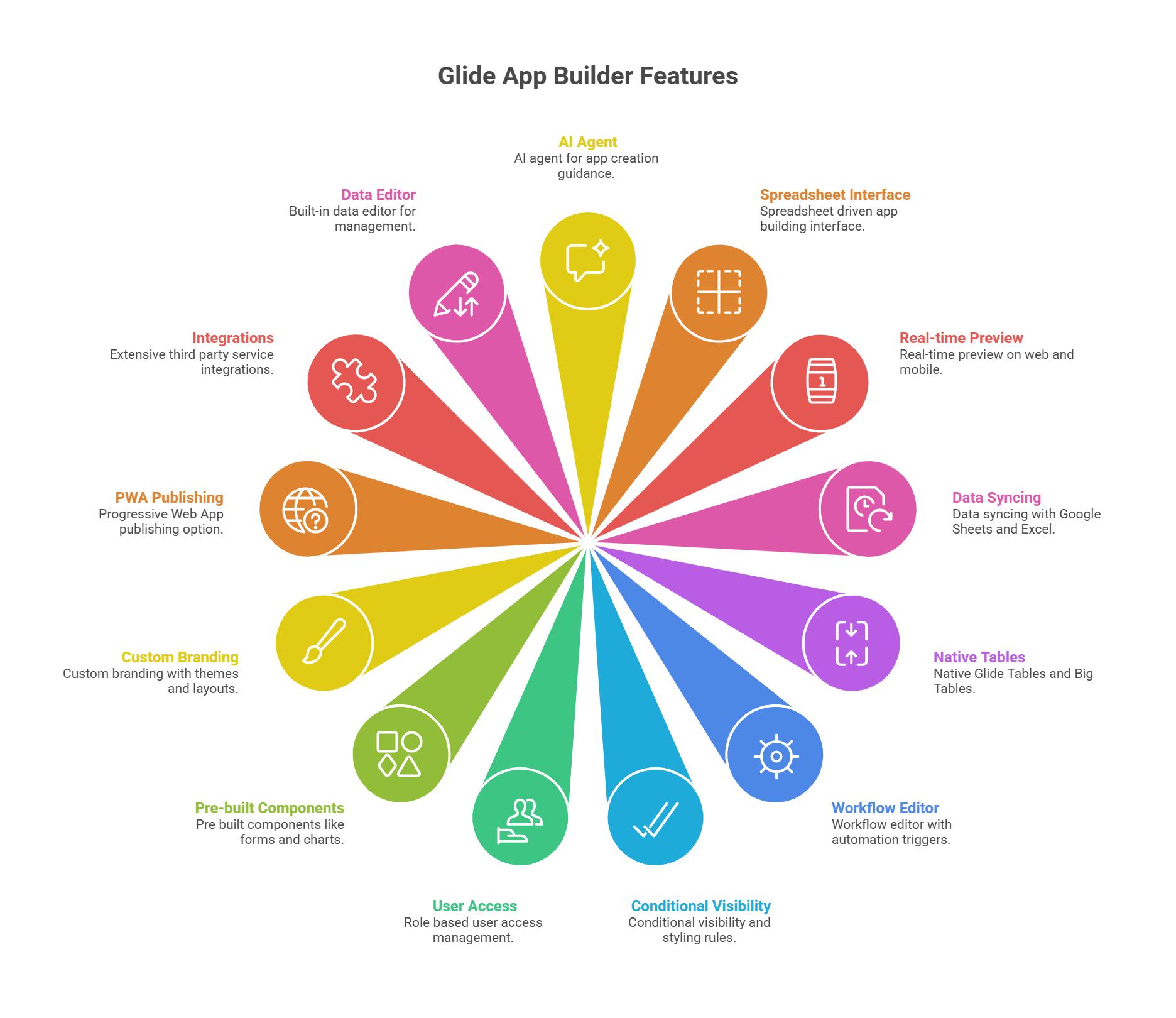
- Agent AI pentru ghidare în crearea aplicațiilor
- Interfață de construire a aplicației bazată pe foaie de calcul
- Previzualizare în timp real pe web și mobil
- Sincronizare de date cu Google Sheets și Excel
- Tabele native Glide și Big Tables
- Editor de fluxuri de lucru cu declanșatoare de automatizare
- Reguli condiționale de vizibilitate și stilizare
- Gestionare a accesului pe baza rolurilor de utilizator
- Componente predefinite precum formulare și grafice
- Branding personalizat cu teme și machete
- Opțiune de publicare ca Progressive Web App
- Integrări extinse cu servicii terțe
- Editor de date încorporat pentru gestionare
Experiența mea practică cu Glide AI App Builder: Ghid pas cu pas
Este ușor să spui că un instrument rezolvă cea mai mare problemă umană. Dar în unele cazuri, realitatea nu stă întotdeauna așa cum pare.
Pentru a înțelege cât de bine funcționează Glide pentru începători și dezvoltatori experimentați, am decis să mă înscriu și să fac un mic test.
Să vedem cum a decurs.
Primii pași și înscrierea
Am început pe pagina principală glideapps.com, unde m-a întâmpinat o promisiune îndrăzneață: „Creează aplicații de afaceri alimentate de AI care îți conectează datele și instrumentele, automatizează munca manuală și scalează odată cu tine. Fără cod.”
Imediat, mi s-au oferit două opțiuni clare — să descriu aplicația pe care doream să o construiesc sau să încarc o foaie de calcul. Această invitație imediată de a începe construirea a fost primitoare.

Am făcut clic pe ‘Start for free‘ în colțul din dreapta sus, ceea ce m-a dus la pagina de înscriere. Glide mi-a oferit opțiunea de a folosi Google sau doar un e-mail. Am ales e-mail, l-am introdus și am făcut clic pe ‘Sign up with Email’. Nu a fost necesară nicio cartelă de credit.
Indicatorul de încărcare a confirmat că procesează cererea și, câteva secunde mai târziu, am intrat în tablou de bord Glide. Aici fac întotdeauna o pauză în recenzii, pentru că tabloul de bord stabilește tonul cât de ușoară (sau copleșitoare) va fi experiența.

Pe bara laterală din stânga, am văzut opțiuni precum Apps, Members, Usage, Billing, Templates și Settings, cu un buton Upgrade în partea de sus. Această bară laterală m-a făcut să înțeleg că Glide este conceput pentru echipe, cu colaborare și gestionarea conturilor integrate.
În zona principală, aplicațiile mele existente erau afișate ca mari carduri. Era și un card „New app” cu un semn mare plus, ceea ce făcea extrem de ușor să încep ceva de la zero, alături de alte carduri precum Inventory Flow și App. Mi-a plăcut aspectul vizual, care m-a dus cu gândul la un panou de proiect, nu la un backend tehnic.
Imediat sub, Glide mi-a oferit o secțiune „Introduction to Glide” cu tutoriale video scurte (Getting Started, Data to Layout, The Data Editor, Workflows). A fost un truc inteligent. În loc să mă forțeze să caut documentație, Glide a afișat training-ul exact unde aveam nevoie.
La baza paginii, era un chat box cu agentul AI care mă întrebă: „Ce vrei să construiești?” și îmi dădea opțiunea de a atașa direct o foaie de calcul. Aceasta consolida natura bazată pe foaie de calcul a Glide și mă încuraja să acționez rapid.
Per ansamblu, impresia despre tablou de bord a fost pozitivă. Părea modern, simplu și orientat spre business. Spre deosebire de unele instrumente no-code care te copleșesc cu meniuri și widgeturi, Glide a păstrat lucrurile simple: începe o aplicație nouă, alege un șablon sau gestionează-ți echipa. Pentru cineva nou, acest design reduce semnificativ bariera de intrare.
Construirea primei mele aplicații cu Glide App Builder
Următorul pas, după înscriere, a fost să văd cât de ușor, intuitiv și direct este procesul de construire efectivă a unei aplicații în Glide. Așa că am parcurs pas cu pas cum gestionează Glide călătoria de la o pânză goală la o aplicație funcțională.
Când am intrat pe tabloul de bord, am văzut un card mare etichetat „New app” cu un plus, alături de câteva aplicații private generate automat. Am făcut clic pe New app și Glide a deschis o fereastră modală care mă întreba cum doresc să încep.
Fereastra modală îmi oferea două opțiuni clare:
- Start from a template (cu opțiuni precum Basic App, Portal sau Blank).
- Start with data (Google Sheets, Airtable, Excel Online sau baze de date precum PostgreSQL, MySQL și SQL Server, deși ultimele erau marcate Enterprise).

A fost o alegere inspirată de design. Începătorii se pot baza pe șabloane, iar utilizatorii de business cu date reale se pot conecta direct la bazele lor. Pentru mine, voiam să văd cât de mult poate face agentul AI al Glide, așa că am ales șablonul Blank și am făcut clic pe Create app.
După o scurtă animație de încărcare (trei bare verticale pulsând pe ecran), Glide m-a introdus în interfața constructorului de aplicații.
Pe bara laterală din stânga, am văzut numele echipei mele (My Team – Free) și navigarea pentru Apps, Folders, Usage, Templates și Settings. În panoul principal, previzualizarea telefonului arăta un antet verde gol cu textul: „No screens yet. Create a screen to see it appear here.”

Pe partea dreaptă, fereastra de chat cu agentul AI s-a deschis imediat, întâmpinându-mă cu: „Hi, ready to build your app in Glide today?” Mi-a oferit chiar și comenzi rapide pe care le puteam face clic, precum „Build a client portal app” sau „Import my data.” A fost un truc inteligent. Glide nu m-a abandonat pur și simplu în editor; m-a împins înainte cu sugestii.
Apoi a venit adevărata probă. Am introdus o instrucțiune detaliată în agentul AI:
„Construiește-mi o aplicație de gestionare a inventarului folosind foaia mea de calcul. Afișează articolele cu coloanele: Item Name, Category, Quantity, Reorder Level, Unit Price, Supplier, Location, Last Updated, SKU, Status și Notes.
Adaugă un tablou de bord cu grafice pentru a arăta valoarea totală a stocului, articolele cu stoc scăzut și stocul pe categorii. Creează un formular pentru adăugarea și actualizarea articolelor.
Evidențiază articolele unde Quantity < Reorder Level cu o avertizare. Include filtre pentru ca utilizatorii să poată vizualiza inventarul după Location, Category sau Supplier. Adaugă acces bazat pe roluri: adminii pot edita tot, iar utilizatorii obișnuiți pot doar vizualiza.
Fă aplicația responsivă pe desktop și mobil. Adaugă AI pentru a genera automat note când stocul este scăzut sau când un articol devine popular.”
Imediat, Agentul a răspuns cu: „Iată planul meu pentru a-ți construi aplicația de gestionare a inventarului în Glide.” A listat pașii:
- Setare branding
- Creare tabel Inventory cu coloanele
- Adăugare ecrane
- Implementare filtre și reguli de acces
- Îmbunătățire cu note generate de AI.
În cele din urmă, m-a întrebat: „Vrei să imporți foaia ta de calcul sau să folosesc date de probă pentru acum?”
A fost impresionant. Nu doar că a înțeles cererea mea lungă și detaliată, dar a și descompus-o într-o secvență logică de acțiuni, ca un plan de proiect.

Pentru recenzie, am ales „Use sample data for now”. Agentul a început să „gândească” și apoi, unul câte unul, au apărut bife lângă pașii săi:
- Actualizare branding
- Creare tabel Inventory
- Creare ecran Items
Cum structurează Glide funcțiile de bază ale aplicației
În previzualizarea pe telefon, antetul aplicației s-a schimbat de la verde la teal și a apărut un nou ecran Inventory. Acesta afișa o listă de articole (Smartwatch, Fitness Tracker, Smart TV etc.), complete cu imagini, categorii și un buton Add în partea de sus. A fost inclus și un câmp de căutare.
Experiența a fost aproape magică. Aplicația se asambla în fața mea, câmp după câmp.
Apoi, Glide a adăugat un tab Dashboard în bara de navigare de jos, reprezentat de o pictogramă de grafic. Când am făcut clic, am văzut o vizualizare tabelară a inventarului — denumiri de articole, categorii și cantități. Nu era încă tabloul de bord complet cu grafice (AI-ul a recunoscut că acest lucru trebuie editat manual), dar a fost un punct de pornire bun.
Am deschis și meniul hamburger din colțul din stânga sus al previzualizării. A listat toate ecranele mele — Items, Inventory, Dashboard, User Profile — și chiar mi-a afișat e-mailul în partea de jos, arătând că sunt autentificat ca admin. A conferit aplicației un aer profesional de la început.

Din lista Inventory, am făcut clic pe “Smart TV.” S-a deschis o pagină detaliată a articolului care afișa:
- O imagine mare a produsului.
- Câmpuri pentru Item Name, Category, SKU, Status, Quantity, Reorder Level, Unit Price, Location, Last Updated.
- Butoane de acțiune pentru Edit Item și Update Stock.

A fost impresionant. Glide a creat vederi detaliate ale înregistrărilor cu editare completă. „Low Stock” era evidențiat implicit cu roșu, ceea ce mi-a confirmat că regulile de stilizare condițională funcționează.
În editor, am trecut la fila Layout. De aici, puteam schimba modul în care apăreau datele: List, Table, Cards, Calendar, Kanban și altele. Am experimentat cu Table view, care a afișat toate coloanele într-o grilă, apoi m-am întors la List view pentru că arăta mai curat pe mobil.

Glide configurase și filtrele exact cum am cerut. În panoul Options, am văzut „Filter by Location, Category, Supplier” deja active. În previzualizare, puteam filtra inventarul în timp real — un mare câștig de timp.
După instrucțiunile AI-ului, am derulat în jos în setările Layout până am găsit Conditional Styling. Acolo am adăugat o regulă: „Dacă Quantity < Reorder Level, evidențiază rândul cu roșu și adaugă o pictogramă de avertizare.” Instant, articolele cu stoc scăzut au fost evidențiate în previzualizare. Acest mic detaliu a făcut aplicația să pară profesională și pregătită pentru producție.
Am testat apoi formularele. Am făcut clic peAdd button pe ecranul Inventory. A apărut un formular, deja completat cu câmpurile din tabelul meu: Item Name, Category, Quantity, Unit Price, Supplier, Location, Status, SKU și Notes.
La baza formularului erau două butoane simple: Cancel și Submit. La apăsarea Submit, articolul a fost salvat direct în tabelul Inventory în timp real. Sincronizarea a funcționat instant. Noua intrare a apărut în fila Data fără întârziere.
Dar Glide oferă și mai mult. În panoul din dreapta am observat o secțiune „On Submit”. Implicit, era setată pe Show notification, dar făcând clic am descoperit o gamă întreagă de opțiuni puternice:
- Workflows for Inventory – declanșează o automatizare, cum ar fi actualizarea mai multor tabele.
- Flow – creează procese în mai mulți pași.
- Data – actualizează, șterge sau manipulează rânduri.
- Interaction – navighează către un alt ecran, arată o pagină de succes etc.
- Communication – trimite un e-mail, mesaj Slack sau SMS la trimiterea formularului.
- AI – generează text automat, analizează intrările sau îmbogățește datele înainte de salvare.
- Integrations – conectează-te la servicii externe precum Stripe, DocuSign sau Zapier.

Acest lucru m-a impresionat cu adevărat. În loc ca un formular să fie doar o modalitate de a adăuga rânduri într-un tabel, Glide l-a transformat într-un punct de declanșare pentru fluxuri de lucru, notificări și chiar acțiuni alimentate de AI.
De exemplu, aș putea configura ca atunci când nivelul stocului scade sub un prag, Glide să trimită automat o alertă pe Slack sau să genereze o cerere de reaprovizionare utilizând AI.
Experiența a fost lină, intuitivă și cu un aspect profesional. Nu a trebuit să configurez eu fiecare câmp manual. Sistemul le mapase deja inteligent. Dar aveam flexibilitatea de a extinde formularul cu logică condițională, stilizare și fluxuri post-trimitere. Pentru aplicațiile de business, această combinație de simplitate și putere constituie un mare avantaj.
Trecând la fila Data, am confirmat că Glide crease un tabel de tip foaie de calcul cu toate coloanele din promptul meu. Zece rânduri de date de probă erau preîncărcate, ceea ce a facilitat testarea. Lângă „Inventory” exista un Users table care conținea deja e-mailul meu și rolul marcat ca „Admin”. Aceasta a confirmat că permisiunile bazate pe roluri erau setate implicit.

În fila Settings, m-am jucat cu opțiunile Appearance. Schimbarea culorii de accent a actualizat instant previzualizarea pe telefon — verde, gri, mov — fiecare modificare apărând în timp real.
Am testat și ecranul Sign-in, care afișa o pagină de autentificare branduită cu opțiuni de e-mail și Google. Arăta finisat, nu ca un placeholder generic.
Personalizarea designului și a machetei
Chiar și fără nicio ajustare din partea mea, aplicația arăta deja ca ceva ce ar putea folosi o afacere. Acest punct de plecare instantaneu elimină anxietatea pânzei albe pe care o oferă multe instrumente no-code.
Fila Layout
Distracția adevărată a început când am intrat în Layout tab. În bara laterală din stânga am selectat colecția mea de articole, iar panoul din dreapta mi-a arătat stilurile disponibile: List, Table, Card, Data Grid, Checklist, Calendar și Kanban.
Implicit, aplicația era în List view. Trecerea la Table view a reorganizat instant totul într-un tabel asemănător unei foi de calcul, cu antete de coloană — Item Name, Category, Quantity și altele.
A fost perfect pentru analiză. Apoi, revenind la List view, am redobândit afișajul prietenos pentru mobil. Actualizările în timp real în previzualizarea pe telefon au fost impecabile. Mă vedeam folosind Cards pentru un director de clienți, Kanban pentru sarcini de proiect și Calendar pentru programări — toate fără să ating o linie de cod.

Logică condițională pentru design
Apoi am testat logica condițională pentru design a Glide. Sub Options, am adăugat o regulă de vizibilitate pentru a afișa doar articolele unde reorder level era egal cu 10. Previzualizarea s-a actualizat instant, ascunzând restul.

A apărut și un avertisment util care îmi amintea că vizibilitatea nu este o funcție de securitate. Am apreciat că educă începătorii despre bune practici.
Fila Conditional Styling
Am explorat și Conditional Styling, în secțiunea Design. Acolo am setat regula dacă Quantity < Reorder Level, evidențiază rândul în roșu și adaugă o pictogramă de avertizare. Instant, articolele cu stoc scăzut au ieșit în evidență. Pentru un app de inventar, aceasta este exact funcționalitatea care ajută utilizatorii să identifice problemele dintr-o privire.
Curios să extind designul, am făcut clic pe + lângă Components. Glide a deschis o bibliotecă organizată pe categorii: Text, Media, Data Entry, Collections și Special.
Componenta Chat
Am adăugat o Chat component în ecranul Inventory și au apărut imediat mesaje de probă. Mai târziu am șters-o cu un singur clic când mi-am dat seama că nu era necesară. Acest tip de modularitate drag-and-drop face experimentarea cu machetele necomplicată.

Setări Appearance
Apoi am intrat în Settings → Appearance. Aici Glide centralizează brandingul. Am schimbat Accent Color de la teal la gri, apoi la mov. De fiecare dată, previzualizarea pe telefon actualiza instant bara de sus.
Am mai ales între Light, Dark sau Auto themes, am reglat layout-urile (navigare sus vs laterală) și am setat lățimea conținutului. Deși nu aveam control CSS la nivel de pixel, aveam suficient pentru a oferi aplicației un aspect finisat, în câteva minute.

Setări Dashboard
În cele din urmă, am personalizat ecranul Dashboard separat. Inițial era o listă, dar l-am transformat în Table view pentru o prezentare analitică și structurată. Capacitatea de a stiliza fiecare ecran diferit — carduri într-un loc, tabele în altul — este crucială pentru aplicațiile de afaceri, unde fiecare flux de lucru are nevoi vizuale unice.
Comparativ cu codarea manuală, da, renunți la controlul absolut asupra fonturilor, spațărilor și animațiilor. Dar compensarea este viteza. În câteva minute, am transformat designul generat de AI într-un lucru branduit, structurat și gata de business.
Gestionarea erorilor în Glide AI App Builder
Din testele mele practice, agentul AI al Glide a evitat excelent erorile flagrante în timpul generării aplicației, dar a evidențiat și limite și avertismente, ceea ce am considerat la fel de valoros.
Iată ce am descoperit:
După ce am dat agentului un prompt detaliat pentru a construi o aplicație de inventar, acesta a creat rapid tabele, ecrane și date de probă. Totul a mers lin, dar mi-a și spus:
A fost Glide transparent. În loc să sară peste funcții fără să spună, mi-a explicat clar ce nu putea finaliza și m-a îndrumat spre editări manuale. Această onestitate este revigorantă, mai ales pentru începători care altfel s-ar confunda.
Mai târziu, când am testat vizibilitatea condițională în fila Layout, Glide m-a oprit cu un mesaj pop-up:
„Vizibilitatea nu este o caracteristică de securitate și nu trebuie folosită pentru ascunderea funcțiilor private sau a informațiilor sensibile.”
A trebuit să confirm înainte să continui. Pentru un începător, un astfel de ghidaj preventiv este neprețuit. Mulți confuziează „ascuns” cu „securizat” și Glide previne proactiv această greșeală.
Nu e o eroare propriu-zisă, ci debugging preventiv integrat în UI. Un pas inteligent care arată că platforma se preocupă de utilizarea reală.

Dincolo de aceasta, Glide oferă unelte mai avansate pentru depanare când fluxurile de lucru eșuează:
- Workflow Run History – Fiecare automatizare are un istoric. Erorile sunt semnalate cu un triunghi roșu și poți vedea exact pasul care a eșuat.
- Step-by-Step Debugger – Îți permite să redai un flux de lucru vizual și să vezi unde se blochează (de ex., un text inserat într-o coloană numerică).
- Error Notifications – Glide poate trimite alerte prin e-mail când un workflow eșuează, oferindu-ți context fără să cauți prin jurnale.
- Try-Catch Blocks – Asemenea codării tradiționale, poți înfășura părți din workflow în blocuri de tratare a erorilor. Dacă ceva pică, poți loga, retrimite sau lua o acțiune alternativă în loc să oprești tot procesul.
Aceasta este o funcționalitate avansată care aduce Glide mai aproape de depanarea pro-code decât majoritatea competitorilor no-code.
Glide gestionează și problemele de sincronizare cu grație. Dacă te conectezi la Google Sheets sau Excel, recomandă antete statice și structuri de date stabile pentru a evita modificările care strică legătura. Dacă ceva nu merge, erorile sunt semnalate vizual, nu ascunse.
Abordarea Glide față de erori este un amestec de prevenție, transparență și recuperare.
- Pentru începători, agentul AI și pop-up-urile de avertizare împiedică greșelile comune înainte să se întâmple.
- Pentru utilizatori avansați, debugger-ul de workflow, istoricul de rulare și tratarea excepțiilor oferă adâncimea necesară pentru a susține aplicații critice.
Comparativ cu depanarea în codul tradițional (stack traces, jurnale și breakpoints), sistemul Glide este vizual, accesibil și acționabil. Nu îți oferă control total, dar îți dă încrederea că erorile nu vor deraia aplicația și, dacă ceva nu merge, vei ști unde, de ce și cum să remediezi.
Publicarea aplicației și adăugarea integrărilor
În final, am vrut să văd cum gestionează Glide publicarea și integrările — două aspecte care diferențiază un prototip distractiv de un instrument pe care îl poți da în mâinile utilizatorilor.
După ce am finalizat aplicația „Inventory Flow”, am făcut clic pe butonul Publish din colțul din dreapta sus al editorului.
- Un panou lateral s-a glisat, intitulat „Customize your link and publish.”
- În partea de sus, am văzut pictograma aplicației mele (o cutie mov) și numele ei, Inventory Flow.
- Mai jos, un câmp afișa subdomeniul implicit: inventory-flow-j9ic.glide.page. Puteam schimba prefixul subdomeniului în ceva mai branduit, precum inventory-demo sau mywarehouseapp.
- În mijloc se afla un buton turcoaz Publish.
- Sub el, Glide mă asigura: „Your app will be private to your users table.” Lângă era un link „Change” pentru a ajusta setările de confidențialitate înainte de a merge live.

Acest pas a fost fluid și profesionist. Glide îți oferă instant un subdomeniu funcțional, perfect pentru implementări rapide. Faptul că aplicația e privată implicit este un alt scut de protecție gândit atent. Nu expui datele din greșeală înainte să fii pregătit.
După apăsarea Publish, panoul s-a actualizat cu mai multe file: Share, Privacy, Publishing și Domain.
- Share Tab – Un cod QR mare a apărut alături de URL-ul aplicației. Au fost butoane pentru copierea linkului, invitarea utilizatorilor prin e-mail (cu linkuri magice de autentificare) și generarea de linkuri private de invitație. Astfel, puteam distribui aplicația selectiv înainte de lansarea largă.
- Privacy Tab – Implicit, aplicațiile sunt Private, dar poți schimba în Public pentru ca oricine are linkul să poată accesa. Opțiuni mai granulare includ:
- Restricționarea accesului la utilizatorii din Users table.
- Permisiunea doar pentru domenii de e-mail specifice (de ex., @company.com).
- Activarea Single Sign-On (SSO), etichetată „Enterprise.”
- Publishing Tab – A arătat că aplicația este deja live. Există și un comutator pentru manual publishing, adică modificările nu vor fi publicate până nu apeși tu. O funcție excelentă pentru echipe care au nevoie de comportament staging vs production.
- Domain Tab – A listat subdomeniul gratuit glide.page, dar și opțiunea de a conecta un domeniu personalizat (de ex., inventory.mycompany.com). Aceasta necesită upgrade la planurile Maker sau Business.

Publicarea este efectiv un singur clic, iar opțiunile adiționale de distribuire — coduri QR, invitații prin e-mail, linkuri private — fac distribuția simplă în diferite contexte. Controlul confidențialității este robust, mai ales pentru instrumentele interne de business.
Și deși aplicațiile Glide sunt Progressive Web Apps (PWAs) (nu aplicații native iOS/Android), posibilitatea de a le instala pe ecranul de pornire oferă utilizatorilor o experiență aproape nativă.
Odată ce aplicația era live, am trecut la integrări, pentru că nicio aplicație nu funcționează izolat.
Am deschis meniul Settings din bara superioară și am selectat Integrations.
- Panoul a arătat mai întâi Account Integrations: Excel și Google Cloud Platform, confirmând că pot lega aceste conturi de echipa mea.
- Mai jos era o secțiune mare Add Integrations cu o bară de căutare și filtre. Lista era interminabilă: Slack, Stripe, Twilio, Gmail, Make, Zapier, OpenAI, HubSpot și zeci de altele. Fiecare avea un buton Add, făcând conectarea extrem de simplă.

Mi-a plăcut cât de curată și căutabilă era această listă. Multe platforme no-code ascund integrările în meniuri, dar Glide le tratează ca funcții de primă clasă.
Integrările acoperă aproape orice domeniu al operațiunilor de business:
- AI – Conectare la OpenAI, Google Gemini sau Replicate pentru generare inteligentă de text, rezumate sau imagini. Astfel, adaugi funcții AI fără cod.
- Sursa de date – Google Sheets, Excel, Airtable și Glide Tables ca fundament. Pentru utilizatorii Enterprise, conexiuni directe la baze SQL (MySQL, PostgreSQL, SQL Server, Cloud SQL).
- Mesagerie & notificări – Slack, Discord și Twilio pentru trimiterea actualizărilor automate.
- Automatizare – Make și Zapier permit conectarea indirectă la mii de alte instrumente, extinzând Glide dincolo de integrările native.
- Plăți – Stripe este disponibil din cutie, esențial pentru oricine construiește un instrument intern de facturare sau o piață simplă.
- Analiză – Google Analytics și Mixpanel pentru monitorizarea utilizării aplicației.
- Utilitare – Totul, de la DocuSign pentru contracte la ZenRows pentru scraping și PDFMonkey pentru generarea de documente.
În esență, începătorii pot rămâne cu Sheets și Gmail, iar echipele avansate pot integra Stripe, AI și baze de date. Scalează bine fără să te arunce precoce în complexitate.
Această abordare are sens. Începătorii primesc integrări plug-and-play, iar utilizatorii avansați au în continuare căi de evadare prin webhooks. Glide nu încearcă să fie un „loc de joacă pentru cod” — se concentrează pe abstractizarea acestuia, dar păstrează căi deschise pentru nevoi complexe.
În ceea ce privește integrațiile, Glide este plin de posibilități. De la foi de calcul de bază la AI avansat și instrumente de plată, varietatea integrărilor arată clar că este suficient de robust pentru fluxuri de lucru reale de business.
Prețuri și planuri Glide App Builder
Glide își păstrează politica de prețuri simplă și flexibilă, exact cum te-ai aștepta de la o platformă no-code concepută să crească odată cu tine. Ce e și mai important? Nu trebuie să cheltuiești niciun ban ca să începi.
- Plan Gratuit: Îți oferă tot ce ai nevoie pentru a experimenta: o aplicație, până la zece utilizatori personali, 25.000 de rânduri de date și acces la peste 40 de componente. Este mai mult decât suficient pentru a învăța, testa idei sau construi un instrument simplu pentru tine sau echipa ta.
- Explorer Plan: Începe de la 19 USD pe lună (facturat anual). Mărește limitele la 100 de utilizatori personali, 250 de actualizări și deblochează workflows, suport AI și integrări. Este un pas solid pentru proiecte secundare sau instrumente interne mici.
- Maker Plan: Începe de la 49 USD pe lună (facturat anual). Aici primești trei aplicații, utilizatori personali nelimitați, 500 de actualizări, sincronizare Google Sheets, domenii personalizate și branding. Aici Glide devine ceva ce poți lansa cu încredere în lume.
- Business Plan: Costă 199 USD pe lună (facturat anual). Suportă aplicații nelimitate, 30 de utilizatori de business (cu opțiunea de a adăuga mai mulți cu 5 USD fiecare) și 5.000 de actualizări. Primești acces la Airtable, Excel și API-ul Glide, ceea ce îl face ideal pentru aplicații critice.
- Enterprise: Preț personalizat. Acest nivel este despre scalare și control: milioane de rânduri, Single Sign-On (SSO), consultanță AI, manageri de cont și suport prioritar.
Planuri Glide Website Builder
| Numele planului | Spațiu | Lățime de bandă | Preț | |
|---|---|---|---|---|
| Explorer | Nelimitat | Nelimitat | 90,53 RON | Detalii |
| Maker | Nelimitat | Nelimitat | 233,46 RON | Detalii |
Notă:
- Glide oferă un trial gratuit de 30 de zile al planului Business, astfel încât să poți testa funcțiile premium, aplicații nelimitate și integrări avansate fără cartelă de credit.
- Dacă optezi pentru un plan plătit și apoi te răzgândești, există o fereastră de rambursare de 14 zile.
- Plățile sunt flexibile. Glide acceptă carduri de credit și debit majore, precum și Apple Pay și Google Pay.
Cea mai bună alternativă la Glide
Dacă publicarea aplicațiilor mobile native sau un control mai mare asupra designului sunt prioritare, Adalo este o alternativă solidă.
Glide vs. Adalo – Comparație
| Caracteristică | Glide | Adalo |
|---|---|---|
| Ușurință în utilizare | Foarte ușor, interfață component-based intuitivă | Canvas liber cu curbă de învățare mai abruptă |
| Public țintă | Aplicații PWAs bazate pe date și instrumente interne de business | Antreprenori, designeri și echipe care au nevoie de aplicații mobile native |
| Aplicații mobile | Construiește PWAs instalabile prin link | Construiește aplicații native iOS și Android pentru magazinele de aplicații |
| Backend & Date | Google Sheets, Airtable, Excel, Glide Tables | Bază de date încorporată plus integrări Xano și Airtable |
| Flexibilitate de design | Opțiuni de blocuri predefinite și stilizare limitate | Control pixel-perfect pe canvas deschis |
| Prețuri | Pe baza utilizatorilor personali, actualizărilor și funcțiilor | Pe baza aplicațiilor publicate, acțiunilor și editorilor |
Glide vs. Adalo: Alegerea optimă pentru începători și echipe experimentate
Glide App Builder este opțiunea mai bună pentru oricine vrea să transforme rapid datele din foi de calcul în aplicații funcționale fără a scrie cod. Este deosebit de eficient pentru instrumente interne, portale pentru clienți și aplicații de business ușoare, unde viteza și simplitatea contează cel mai mult.
Adalo, în schimb, este mai potrivit dacă proiectul tău necesită o experiență nativă pe mobil. Publicarea directă în Apple App Store și Google Play, trimiterea de notificări push și controlul complet asupra machetelor de design sunt punctele forte ale Adalo.
Verdict final asupra Glide App Builder
Pe baza experienței mele cu Glide, pot spune cu încredere că este un instrument fantastic pentru oricine dorește să transforme foile de calcul în aplicații reale, funcționale, fără să atingă cod. Dacă ești antreprenor care testează idei, o mică afacere care creează instrumente interne sau o echipă care are nevoie de un portal branduit pentru clienți, Glide face procesul rapid, intuitiv și surprinzător de puternic.
Agentul AI, componentele predefinite și previzualizarea în timp real elimină majoritatea fricțiunii asociate în mod obișnuit cu dezvoltarea de aplicații.
Totuși, Glide este cel mai potrivit pentru Progressive Web Apps. Dacă publicarea directă în Apple App Store sau Google Play este esențială, va trebui să cauți altă soluție. Dar pentru majoritatea cazurilor de business și personale, Glide găsește echilibrul potrivit între simplitate și capabilitate. Îl recomand oricui este curios să construiască aplicații rapid.

